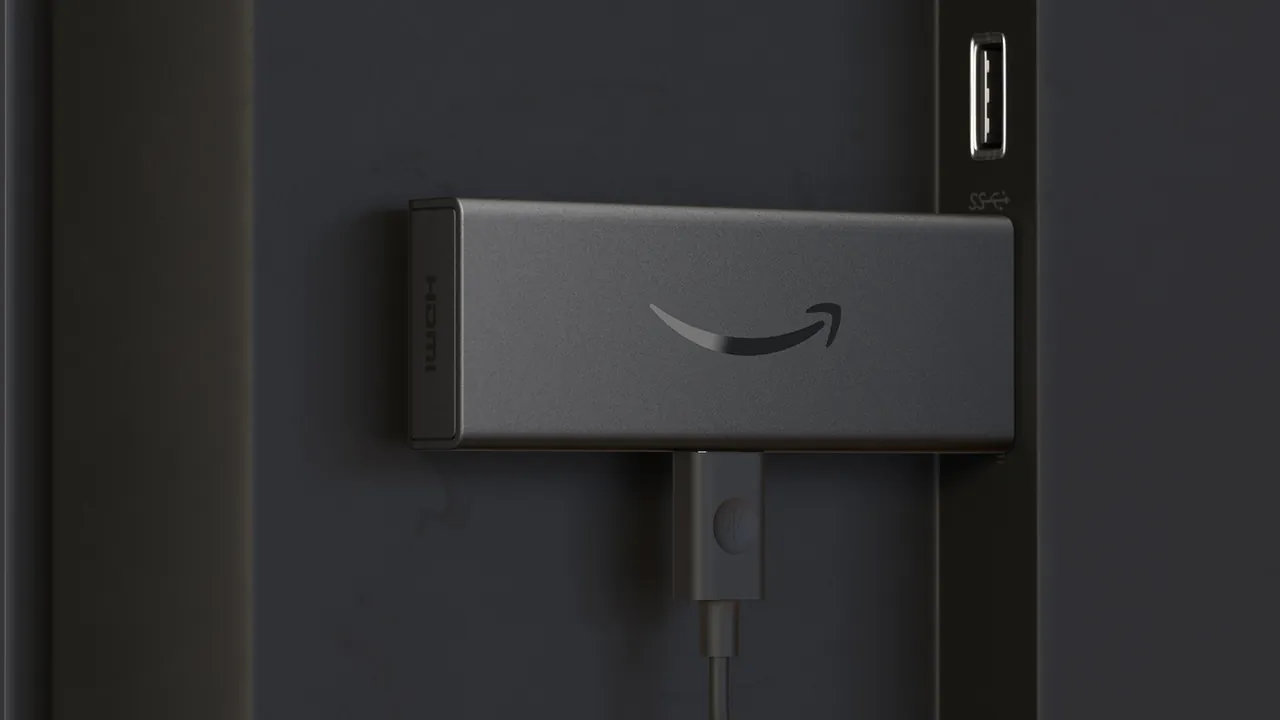
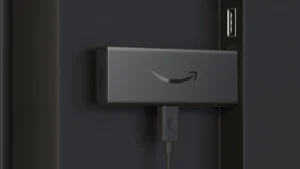
El Amazon Fire Stick es uno de los dispositivos mas populares para convertir cualquier televisor en un Smart TV, y tambien es una excelente plataforma para usar Xuper TV en pantalla grande. Sin embargo, como la app no esta en la tienda de Amazon, la instalacion requiere un metodo especial.
En esta guia completa te explicamos como instalar Xuper TV en Fire Stick paso a paso usando la aplicacion Downloader, que es el metodo mas sencillo y seguro. No necesitas root, ni conocimientos tecnicos avanzados, ni una computadora: todo se hace con el control remoto del Fire Stick.
El proceso toma alrededor de diez minutos y al final tendras Xuper TV funcionando en tu televisor con acceso a peliculas, series y mas de mil canales en vivo. Empecemos con lo que necesitas antes de instalar.
Que necesitas antes de empezar
Necesitas un Amazon Fire TV Stick de cualquier generacion (Lite, 4K o 4K Max), conectado a tu televisor y a internet. Tambien necesitas tu control remoto funcionando y unos diez minutos de tiempo.
Es recomendable tener al menos 500 MB de espacio libre en el Fire Stick para la aplicacion y sus datos. Puedes verificar el espacio en Configuracion, luego Mi Fire TV y despues Acerca de, en la seccion de almacenamiento.
Tambien necesitaras instalar la aplicacion Downloader, que es gratuita y esta disponible en la tienda de Amazon. Esta app te permite descargar archivos de internet directamente en el Fire Stick, incluyendo el APK de Xuper TV.
Paso 1: Instala la aplicacion Downloader
Desde la pantalla principal del Fire Stick, ve a la opcion Buscar (la lupa) y escribe Downloader. Selecciona la aplicacion de color naranja con el icono de descarga y toca en Descargar o Instalar.
Downloader es una herramienta legitima y muy popular para instalar aplicaciones de terceros en Fire Stick. Es completamente gratuita y no requiere ningun permiso especial para su instalacion inicial.
Una vez instalada, no la abras todavia. Primero debes activar el permiso para instalar aplicaciones desconocidas, que es el siguiente paso.
Paso 2: Activa las aplicaciones de origen desconocido
Por seguridad, el Fire Stick bloquea la instalacion de apps fuera de su tienda. Debes autorizar a Downloader para instalar aplicaciones. Ve a Configuracion, luego Mi Fire TV y despues Opciones para desarrolladores.
Si no ves las Opciones para desarrolladores, ve a Mi Fire TV, luego Acerca de y presiona siete veces sobre el nombre de tu Fire TV Stick. Esto activa el modo desarrollador, un truco estandar en dispositivos Amazon Fire TV.
En Opciones para desarrolladores, activa la opcion Instalar aplicaciones desconocidas y selecciona Downloader en la lista para darle permiso. Con esto, Downloader podra instalar el APK de Xuper TV.
Paso 3: Descarga el APK de Xuper TV con Downloader
Abre Downloader y en la barra de direcciones escribe la URL de nuestra pagina de descargas. Te recomendamos usar la version corta de nuestra pagina principal de descarga de Xuper TV, donde siempre publicamos la ultima version verificada.
Downloader cargara la pagina y podras navegar con el control remoto hasta el boton de descarga. Seleccionalo y espera a que el archivo APK se descargue por completo. El archivo pesa entre 30 y 80 MB segun la version.
Es fundamental descargar el APK solo desde fuentes confiables como Xuper TV APK. Evita los sitios que piden encuestas o programas adicionales, porque suelen distribuir versiones modificadas con publicidad maliciosa.
Paso 4: Instala Xuper TV en tu Fire Stick
Cuando la descarga termine, Downloader te preguntara si quieres instalar la aplicacion. Selecciona Instalar y espera unos segundos a que el proceso termine.
Al finalizar veras las opciones Abrir y Listo. Selecciona Listo para volver a Downloader, donde te preguntara si quieres borrar el archivo APK. Puedes borrarlo para liberar espacio, ya que la app quedo instalada.
Xuper TV no aparecera en la pantalla principal de inmediato. Ve a Tus aplicaciones y juegos, luego Ver todo, y busca el icono de Xuper TV al final de la lista. Puedes moverlo al inicio manteniendo presionado el boton de menu del control remoto.
Configuracion recomendada para televisor
Usar Xuper TV en un televisor es diferente a usarlo en un telefono. Estos ajustes mejoran mucho la experiencia en pantalla grande.
Ajusta la pantalla y la interfaz
En los ajustes de Xuper TV, verifica que la interfaz se vea completa en tu televisor. Si los bordes se cortan, ajusta el overscan en la configuracion de pantalla de tu Fire Stick: Configuracion, luego Pantalla y sonido, y despues Calibrar pantalla.
Elige el reproductor adecuado
El reproductor integrado funciona bien, pero en Fire Stick recomendamos probar VLC para Android TV, disponible gratis en la tienda de Amazon. Tiene mejor manejo de formatos y subtitulos en pantallas grandes.
Para una navegacion mas comoda, considera usar la app de control remoto de Fire TV en tu telefono, que incluye un teclado para escribir mas rapido en el buscador de Xuper TV.
Como actualizar Xuper TV en Fire Stick
Xuper TV no se actualiza automaticamente en Fire Stick. Cuando salga una nueva version, debes repetir el proceso: abre Downloader, descarga el nuevo APK e instalalo sobre la version anterior sin desinstalar.
Tus favoritos y ajustes se conservan al actualizar de esta forma. Te recomendamos revisar nuestra pagina de descargas cada mes para mantenerte al dia. Tambien tenemos una guia general de como actualizar Xuper TV con mas detalles.
Problemas comunes en Fire Stick y sus soluciones
Downloader no descarga el archivo
Verifica tu conexion a internet y asegurate de escribir correctamente la URL. Si la pagina no carga, prueba con otra URL corta o reinicia el Fire Stick.
Error al instalar el APK
Confirma que activaste el permiso de aplicaciones desconocidas para Downloader. Si el error persiste, borra el archivo descargado y descargalo de nuevo, porque podria estar corrupto.
Xuper TV se ve lenta o se traba
El Fire Stick tiene menos potencia que un telefono moderno. Cierra las demas aplicaciones en segundo plano, borra el cache de Xuper TV y baja la calidad de video a 720p si es necesario. Tenemos mas soluciones en nuestra guia de que hacer cuando Xuper TV no funciona.
El control remoto no funciona bien en la app
Algunas versiones de Xuper TV estan optimizadas para tactil. Usa la app de Fire TV en tu telefono como mouse virtual, o instala una aplicacion de mouse para Fire Stick desde la tienda de Amazon.
Xuper TV en otros dispositivos Amazon
Este mismo metodo funciona en Fire TV Cube y en televisores con Fire TV integrado, ya que todos usan el mismo sistema operativo. Los pasos son identicos: Downloader, permiso de origenes desconocidos, descarga e instalacion.
Si tambien quieres usar Xuper TV en tu telefono, revisa nuestra guia de como instalar Xuper TV en Android. Y para TV Box con Android TV, tenemos la guia de Xuper TV para TV Box.
Primeros pasos despues de instalar
Una vez instalado Xuper TV en tu Fire Stick, dedica unos minutos a explorar la aplicacion antes de empezar a ver contenido. Abre la seccion de peliculas para descubrir los estrenos recientes y usa el buscador para encontrar tus titulos favoritos. Puedes agregar peliculas y series a tu lista de favoritos tocando el icono de estrella.
Visita tambien la seccion de television en vivo para ver los canales disponibles y prueba la seccion deportiva si te gusta el futbol. En los ajustes de la app, selecciona la calidad de video adecuada para tu conexion: Full HD si tu internet es rapido, o calidad automatica si prefieres que la app se adapte sola para evitar cortes.
Video tutorial: instalacion en Fire Stick
En el siguiente video puedes ver el proceso completo de instalacion de Xuper TV en Fire Stick, incluyendo la configuracion de Downloader y los permisos necesarios.
Preguntas frecuentes
Es gratis instalar Xuper TV en Fire Stick?
Si, todo el proceso es gratuito: Downloader es gratis, el APK es gratis y la app no pide suscripcion.
Necesito hacer root a mi Fire Stick?
No. El metodo con Downloader no requiere root ni modifica el sistema. Es el metodo estandar para instalar apps de terceros.
Funciona en Fire Stick Lite?
Si, funciona en todas las versiones del Fire TV Stick, incluyendo el Lite, el 4K y el 4K Max. En modelos mas antiguos puede ir un poco mas lento.
Puedo desinstalar Downloader despues?
Si, una vez instalado Xuper TV puedes desinstalar Downloader para liberar espacio. Lo necesitaras de nuevo cuando quieras actualizar la app.
Es seguro este metodo?
Si, siempre que descargues el APK desde una fuente confiable como nuestra pagina de descargas verificadas. El metodo con Downloader es el mas usado por la comunidad.
Por que Xuper TV no esta en la tienda de Amazon?
Las politicas de la tienda de Amazon no permiten este tipo de aplicaciones de streaming gratuito, por eso se instala manualmente. Lo mismo ocurre en Google Play.
Conclusion
Instalar Xuper TV en Fire Stick es sencillo si sigues los pasos: instala Downloader, activa el permiso de origenes desconocidos, descarga el APK desde una fuente confiable e instalalo. En diez minutos tendras la app funcionando en tu televisor.
Recuerda mantener la aplicacion actualizada repitiendo el proceso con cada nueva version, y ajusta la calidad de video segun el rendimiento de tu modelo de Fire Stick.
Listo para empezar? Visita nuestra pagina de descarga de Xuper TV y sigue esta guia paso a paso. Si tienes dudas, dejanos un comentario.


2 thoughts on “Xuper TV para Fire Stick: Guia de Instalacion”