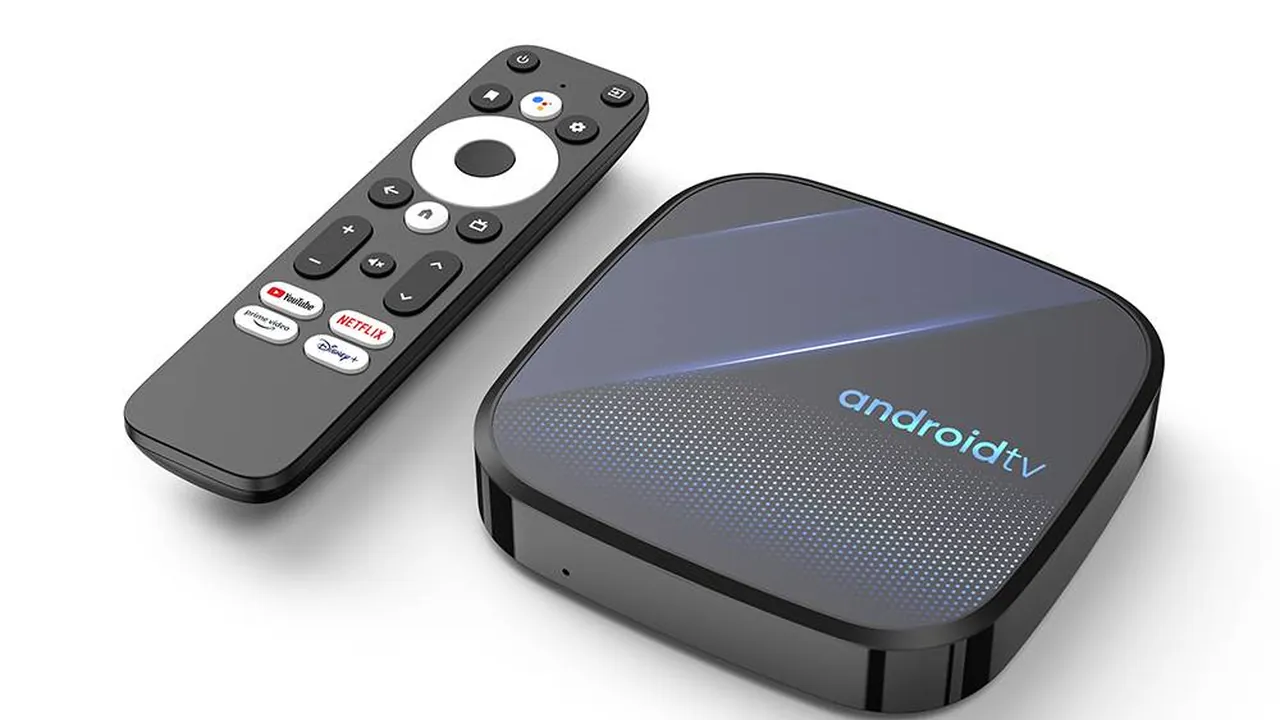
Un TV Box con Android es una de las mejores formas de disfrutar Xuper TV en pantalla grande. Estos pequenos dispositivos convierten cualquier televisor en un centro multimedia completo, y Xuper TV funciona de maravilla en ellos gracias a su compatibilidad total con Android TV y Android movil.
En esta guia completa te explicamos como instalar Xuper TV en TV Box paso a paso con tres metodos diferentes: descarga directa con el navegador, instalacion por USB y transferencia inalambrica con Send Files to TV. Elige el que te resulte mas comodo; todos llevan al mismo resultado.
Ademas, te mostramos la configuracion recomendada para sacarle el maximo provecho en tu televisor, como mantener la app actualizada y como solucionar los problemas mas comunes. Empecemos entendiendo que es un TV Box y por que es ideal para Xuper TV.
Que es un TV Box y por que usar Xuper TV en el
Un TV Box es un pequeno dispositivo que se conecta al televisor por HDMI y ejecuta el sistema operativo Android. Marcas populares como Xiaomi (Mi Box, Mi TV Stick), Amazon (Fire TV) y diversas marcas chinas ofrecen modelos desde precios muy accesibles.
La ventaja de un TV Box es que convierte cualquier televisor, incluso uno viejo sin funciones inteligentes, en un Smart TV completo. Puedes instalar aplicaciones, navegar por internet y reproducir contenido en alta definicion.
Xuper TV es ideal para TV Box porque esta optimizada para pantallas grandes, soporta resoluciones HD y Full HD, y su interfaz funciona bien con control remoto. Ademas, el TV Box suele tener mejor rendimiento que los Smart TV basicos para este tipo de aplicaciones.
Requisitos previos
Necesitas un TV Box con Android 5.0 o superior, conectado a tu televisor y a internet por WiFi o cable. Tambien necesitas espacio libre (al menos 300 MB) y uno de estos elementos segun el metodo que elijas: un navegador instalado, una memoria USB o la app Send Files to TV en tu telefono.
La mayoria de los TV Box ya traen un navegador basico o te permiten instalar Chrome desde la tienda. Si tu modelo usa Android TV (como el Mi Box), la tienda de Google Play esta disponible con las apps esenciales.
Metodo 1: instalacion directa con el navegador
Este es el metodo mas sencillo si tu TV Box tiene navegador web. Abre el navegador y visita nuestra pagina de descarga de Xuper TV, donde siempre publicamos la ultima version verificada.
Descarga el archivo APK y espera a que termine. Luego abre el gestor de archivos de tu TV Box, ve a la carpeta de Descargas y selecciona el archivo APK para instalarlo.
Si es la primera vez que instalas una app fuera de la tienda, el sistema te pedira activar el permiso de origenes desconocidos. Aceptalo solo para el navegador o el gestor de archivos que estes usando. La instalacion tomara unos segundos.
Metodo 2: instalacion con memoria USB
Si tu TV Box no tiene un buen navegador o prefieres hacerlo desde tu computadora, el metodo USB es muy practico. Descarga el APK de Xuper TV en tu computadora desde nuestra pagina de descargas verificadas.
Copia el archivo APK a una memoria USB. Conecta la USB a tu TV Box y abre el gestor de archivos. Navega hasta la memoria USB, selecciona el APK e instalalo.
Este metodo es ideal si tu internet en el TV Box es lento, porque descargas el archivo en la computadora donde suele ser mas rapido. Tambien sirve para instalar la misma version en varios dispositivos.
Metodo 3: transferencia inalambrica con Send Files to TV
Send Files to TV es una aplicacion gratuita que permite enviar archivos entre tu telefono y tu TV Box por WiFi, sin cables. Instalala desde Google Play tanto en tu telefono como en tu TV Box.
Descarga el APK de Xuper TV en tu telefono desde nuestra pagina de descargas. Abre Send Files to TV en ambos dispositivos, selecciona Enviar en el telefono, elige el APK y seleccionalo como receptor en el TV Box.
Una vez transferido, abre el gestor de archivos del TV Box, busca el archivo en la carpeta de Send Files to TV e instalalo. Este metodo es el mas comodo si no tienes una USB a mano.
Configuracion recomendada para TV Box
Ajusta la imagen a tu televisor
Despues de instalar, abre Xuper TV y verifica que la interfaz se vea completa. Si los bordes se cortan, ajusta la configuracion de pantalla de tu TV Box o del televisor (busca la opcion de overscan o tamano de pantalla).
Configura el audio
Si tienes un sistema de sonido o barra de sonido, verifica en los ajustes de tu TV Box que la salida de audio este configurada correctamente. Xuper TV reproduce el audio del video automaticamente segun la configuracion del sistema.
Elige la calidad de video adecuada
En los ajustes de Xuper TV, selecciona la calidad de reproduccion segun tu conexion. Si tu TV Box esta conectado por cable Ethernet, podras usar Full HD sin problemas. Con WiFi, la calidad automatica suele ser la mejor opcion.
Usa un buen reproductor
Aunque el reproductor integrado funciona bien, en TV Box recomendamos probar VLC para Android TV por su mejor manejo de formatos y subtitulos en pantalla grande. Puedes seleccionarlo como reproductor externo en los ajustes de Xuper TV.
Como actualizar Xuper TV en TV Box
Para actualizar, repite el mismo metodo que usaste para instalar: descarga el nuevo APK e instalalo sobre la version anterior sin desinstalar. Tus favoritos y ajustes se conservan.
Revisa nuestra pagina de descargas una vez al mes para mantenerte al dia. Tambien tenemos una guia general de como actualizar Xuper TV con mas detalles.
Problemas comunes en TV Box y sus soluciones
El APK no se instala
Verifica que activaste el permiso de origenes desconocidos para la app que usas para instalar (navegador o gestor de archivos). Si el archivo esta corrupto, descargalo de nuevo.
La app se ve muy pequena o muy grande
Ajusta la densidad de pantalla en los ajustes de tu TV Box o la configuracion de overscan del televisor. Algunos TV Box permiten cambiar el tamano de la interfaz.
El control remoto no funciona bien
Xuper TV esta optimizada para tactil, asi que en TV Box conviene usar un mouse inalambrico o la funcion de mouse de tu control remoto si la tiene. Tambien puedes usar apps de control remoto con touchpad desde tu telefono.
Videos con cortes o buffering
Conecta tu TV Box por cable Ethernet si es posible, o acercalo al router. Baja la calidad a 720p y cierra otras apps en segundo plano. Mas soluciones en nuestra guia de Xuper TV no funciona.
Xuper TV en otros dispositivos de television
Si tienes un Fire Stick en lugar de un TV Box generico, el proceso es un poco diferente porque usa la app Downloader. Tenemos una guia especifica de Xuper TV para Fire Stick paso a paso.
Para Smart TV con Android TV integrado, el metodo es casi identico al de TV Box. Revisa nuestra seccion de Xuper TV para Smart TV. Y si prefieres tu telefono, tenemos la guia de instalacion en Android.
Consejos para aprovechar tu TV Box al maximo
Manten tu TV Box actualizado con las ultimas versiones de su sistema operativo para mejor compatibilidad. Limpia el cache de las aplicaciones periodicamente para liberar espacio y usa un buen gestor de archivos para organizar tus descargas.
Si tu TV Box tiene poco almacenamiento, considera usar una memoria USB o tarjeta SD para ampliarlo. Xuper TV permite descargar contenido para ver sin conexion, y tener espacio extra es muy util para esa funcion.
Video tutorial: instalacion en TV Box y Smart TV
En el siguiente video puedes ver el proceso completo de instalacion de Xuper TV en Smart TV, TV Box y Fire Stick, con demostracion practica de cada paso.
Preguntas frecuentes
Que TV Box son compatibles con Xuper TV?
Cualquiera con Android 5.0 o superior, incluyendo Xiaomi Mi Box, TV Box genericos y Fire Stick. La app funciona en la gran mayoria de los modelos del mercado.
Necesito root para instalar Xuper TV en TV Box?
No. La instalacion se hace como cualquier APK normal y no requiere root ni modificaciones del sistema.
Puedo usar un mouse y teclado con Xuper TV?
Si, y es muy recomendable. Un mouse inalambrico hace mucho mas facil navegar por la app, que esta optimizada para pantallas tactiles.
Funciona con control remoto normal?
Las funciones basicas si, pero algunas acciones son mas faciles con mouse. Te recomendamos combinar el control remoto con un mouse inalambrico o una app de control con touchpad.
Cuanto espacio necesita Xuper TV en TV Box?
Unos 150 MB para la app y sus datos iniciales. Si descargas contenido para ver sin conexion, necesitaras espacio adicional.
Es mejor TV Box o Fire Stick para Xuper TV?
Ambos funcionan bien. El Fire Stick es mas sencillo de configurar, mientras que un TV Box generico suele ofrecer mas almacenamiento y puertos. Elige segun tu presupuesto y necesidades.
Conclusion
Instalar Xuper TV en TV Box es sencillo con cualquiera de los tres metodos: navegador, USB o Send Files to TV. En pocos minutos tendras la app funcionando en tu televisor con acceso a todo su catalogo.
Recuerda configurar la calidad de video segun tu conexion, considerar un mouse inalambrico para mayor comodidad y mantener la app actualizada. Visita nuestra pagina de descarga de Xuper TV para obtener la ultima version.




1 thought on “Xuper TV para TV Box: Instalacion Completa”